任务管理器中的PID是什么意思啊?
的有关信息介绍如下:1、首先我们点击最下方的,找到“任务管理器”。
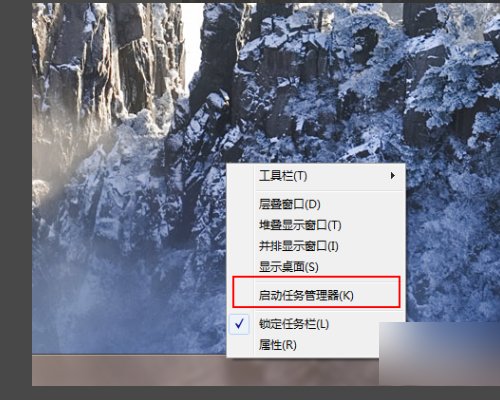
2、点击“启动任务管理器”弹出窗口发现没有端口这一栏。
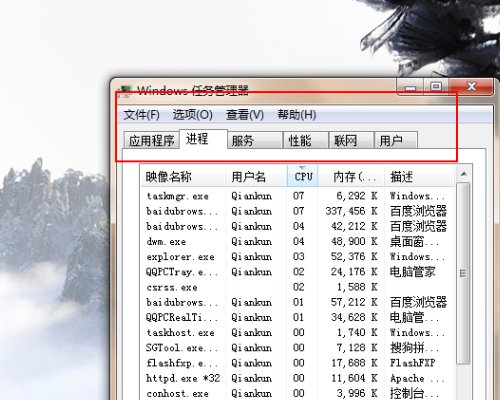
3、没有PID这一栏,我们把它调出来,找到查看鼠标左键,找到选择列。
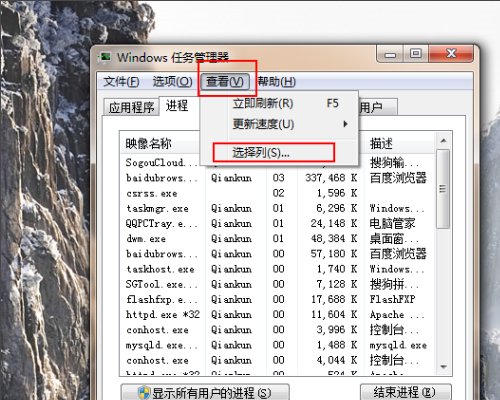
4、打开选择列,勾选上PID。
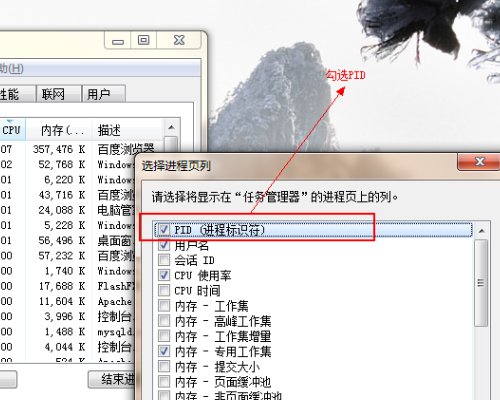
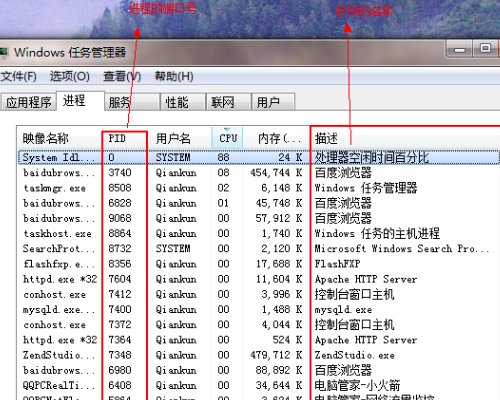
5、勾上PID点击确定,在列表上可以看到端口号。
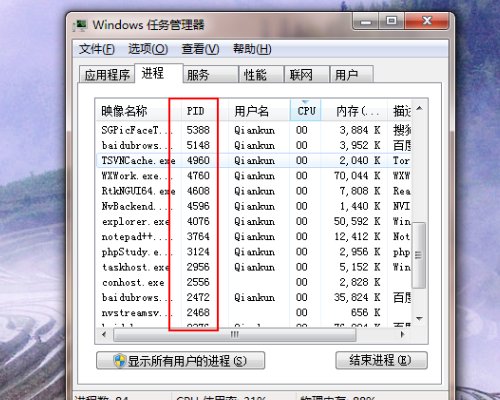
6、可以看到软件的描述,看到进程的端口号。

 Simone
发布于 2026-01-02 04:18:55
815 阅读
Simone
发布于 2026-01-02 04:18:55
815 阅读
1、首先我们点击最下方的,找到“任务管理器”。
2、点击“启动任务管理器”弹出窗口发现没有端口这一栏。
3、没有PID这一栏,我们把它调出来,找到查看鼠标左键,找到选择列。
4、打开选择列,勾选上PID。
5、勾上PID点击确定,在列表上可以看到端口号。
6、可以看到软件的描述,看到进程的端口号。