
 Simone
qq透明皮肤背景怎么设置要详细的
的有关信息介绍如下:1、首先我们需要安装QQ最新版,登录自己的QQ。

2、然后登录QQ之后,点击皮肤管理器。这一点很重要。

3、然后我们进入皮肤管理器之后,选择自己喜欢的皮肤。这一点很重要。
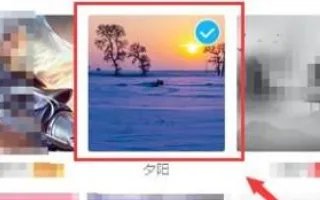
4、最后我们需要点击皮肤管理器下面的透明度,将其拖至最右端即可。

1、第一步, 我们进入移动 QQ, 点击左上角的人物头像

2、第二步, 在扩展您的个人信息后, 点击个性装扮

3、在第三步中, 我们进入个性服装主页, 并将中间选项滑动到第二页。

4、第四步,我们点击背景。

5、在第五步中, 我们从广泛的背景中选择背景。

6、第六步, 点击这个背景后, 我们点击了即时设置, QQ 透明皮肤将成功。

详细的设置步骤如下:
登录qq账号。
点击最上方【更改外观】图标。
点击【皮肤设置】选项。
首先看看自己现在的默认背景肤色。
点击皮肤设置右下角一个小按钮。
往上调节,越往上表示背景越透明,改好后关闭就可以了。
打开qq界面,就可以看到已经设置好的透明背景肤色。
在QQ上面有个小衣服一样的东西 然后点开 右下角有个红色的东西 鼠标放上去你就知道了

望采纳
在QQ的右上角有一个类似于衣服的图标

点进去之后,可以自定义更换皮肤

在右下角更改透明度

最上面是完全透明
望采纳。