 Simone
如何在360安全卫士中对电脑定时关机进行设置?
的有关信息介绍如下:许多小伙伴都会选择360安全卫士来保护我们的电脑安全,其实我们还可以在软件中对电脑定时关机进行设置,今天,小编就教大家在360安全卫士中对电脑定时关机进行设置。
1.首先,打开我们电脑中的360安全卫士,如图。

2. 之后在界面上方的选项中点击【功能大全】,如图。

3. 之后在搜索栏中输入“健康精灵”,如图。

4. 然后在界面中看到正在安装健康精灵,如果我们的软件中已经有了,就可以省去这一步骤,如图。

5. 之后在提示窗口点击【确定】,如图。

6. 然后在电脑桌面出现一个精灵头像,如图。

7. 之后右击精灵,在列表中点击【定时关机】,如图。

8. 然后出现定时关机设置界面,点击右上角的【添加】,如图。

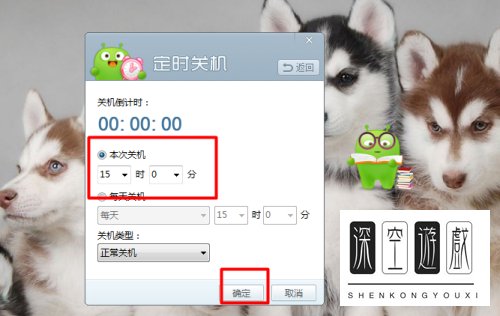
9. 最后输入关机的时间,点击【确定】就设置好了,如图。